



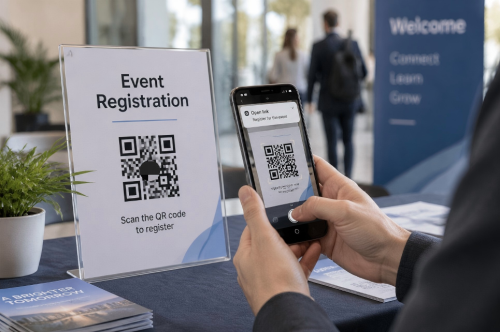
Kod QR pendaftaran memberi orang cara cepat untuk membuka borang pendaftaran dalam talian. Mereka mengimbas kod dengan telefon mereka, masukkan butiran mereka, dan menghantar borang. Tiada URL panjang untuk menaip dan tiada borang kertas untuk dibawa.
Kod QR tidak mengumpul butiran pendaftaran dengan sendirinya. Ia biasanya mengandungi pautan awam ke Borang Google, halaman acara, atau borang pendaftaran dalam talian lain.
Sudah mempunyai pautan pendaftaran anda? Paste ia ke dalam kamipenjana kod QR percumakepadaBuat kod QR dalam masa beberapa saat. Imej yang dihasilkan tidak mempunyai tanda air dan boleh dimuat turun secara langsung dalam pelbagai format fail.
Cara Membuat Kod QR Untuk Borang Pendaftaran
Anda tidak memerlukan platform pendaftaran khas untuk bermula. Jika borang anda mempunyai alamat web awam, anda boleh mengubah pautan itu menjadi kod QR.
1. Buat dan Terbitkan Borang Pendaftaran Anda
Mulakan dengan borang dalam talian yang mengumpul maklumat yang anda perlukan. Bidang umum termasuk:
• Nama
• Alamat e-mel
• Nombor telefon
• Jenis tiket atau keahlian
• Tarikh atau masa yang disukai
• Permintaan khas
• Persetujuan kepada terma acara atau dasar privasi
Anda boleh membina borang dengan Google Forms, Microsoft Forms, Jotform, Typeform, Eventbrite, atau laman web anda sendiri.
Simpan borang pendek apabila boleh. Seseorang yang mengimbas poster atau jemputan mungkin menggunakan telefon, jadi setiap medan tambahan menambah gesekan.
Sebelum menjana kod QR, menerbitkan borang dan pastikan ia menerima jawapan.
2. Salin Pautan Pendaftaran Awam
Salin pautan yang dimaksudkan untuk peserta, bukan pautan penyuntingan peribadi dari papan pemuka borang anda.
Buka pautan dalam tetingkap pelayar inkognito atau peribadi. Jika borang dibuka dan boleh disiapkan tanpa akses pentadbir, anda mungkin mempunyai URL yang betul.
Semak tetapan akses borang juga. Borang acara awam tidak boleh memerlukan pengguna untuk mendaftar masuk kecuali sekatan itu sengaja.
3. Tampal pautan ke dalam penjana kod QR
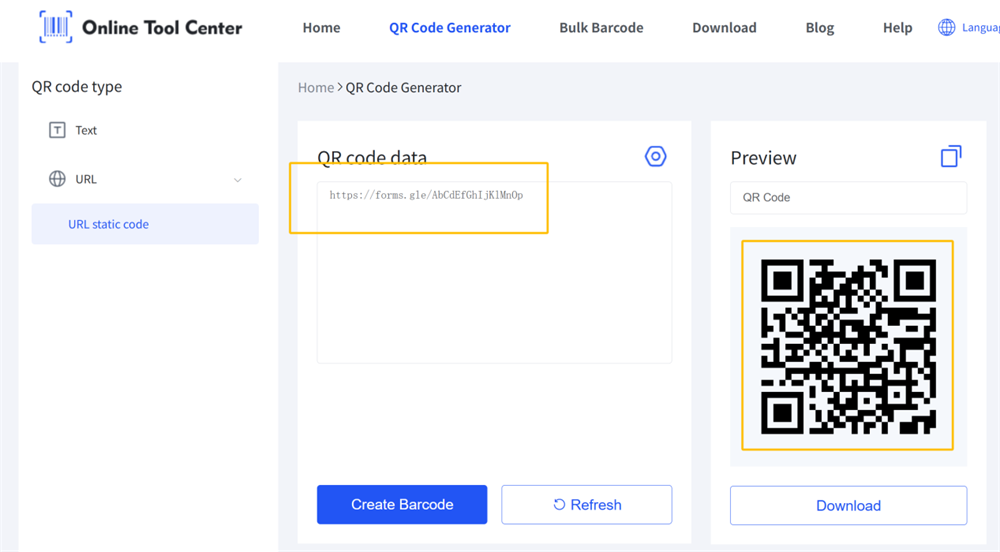
Buka penjana kod QR kami dan pilih pilihan URL. Tampal pautan borang pendaftaran ke dalam medan URL.
Penjana menukar pautan menjadi kod QR yang boleh diimbas. Apabila seseorang mengimbasnya, telefon mereka membuka halaman pendaftaran yang sama.
Kaedah ini berfungsi dengan URL penuh atau pautan borang yang diperpendek. Jika anda menggunakan pengpendek pautan, pastikan pautan yang diperpendek akan kekal aktif untuk sepanjang tempoh pendaftaran.
4. Menjana dan memuat turun Kod QR
Menjadikan kod dan semak pratonton. Anda kemudian boleh memuat turun imej bebas tanda air dalam salah satu format fail yang tersedia.
Pilih format berdasarkan bagaimana anda merancang untuk menggunakannya. Format imej standard biasanya mencukupi untuk e-mel, media sosial, atau slaid persembahan. Format yang boleh diskalakan lebih baik untuk poster besar, spanduk, dan bahan cetak lain kerana ia kekal tajam apabila diubah saiz.
Jangan potong sempadan putih di sekitar kod QR. Kawasan kosong ini, yang dikenali sebagai zon tenang, membantu kamera telefon mengenal pasti dan mengimbas kod.
5. Uji Proses Pendaftaran
Mengimbas kod QR sekali tidak cukup. Uji keseluruhan perjalanan dari imbasan hingga penyerahan.
Gunakan sekurang-kurangnya dua telefon jika boleh. Kemudian periksa bahawa:
• Kod QR membuka borang yang betul
• Laman beban tanpa akses pentadbir
• Borang mudah digunakan di telefon
• Setiap bidang kerja yang diperlukan
• Butang menghantar aktif
• Mesej pengesahan muncul
• Pendaftaran yang diserahkan mencapai papan pemuka borang anda
Uji versi cetak akhir juga. Kod QR yang berfungsi pada skrin komputer anda mungkin menjadi sukar untuk diimbas jika ia dicetak terlalu kecil, diletakkan di permukaan reflektif, atau dikelilingi oleh reka bentuk yang sibuk.
Cara Cipta Kod QR untuk Borang Google
Kod QR Borang Google hanyalah kod QR yang membuka pautan responder borang. Google Forms mengumpul butiran pendaftaran. Kod QR hanya memberi peserta cara yang lebih cepat untuk mencapai borang.
Berikut adalah proses asas:
1.Buka borang pendaftaran anda dalam Google Forms.
2.Terbitkan borang dan pilih siapa yang boleh menjawab.
3.Salin pautan responder.
4.Tampal pautan ke dalam penjana kod QR kami.
5.Menjadikan dan memuat turun kod QR.
6.Imbas kod siap dan hantar jawapan ujian.
Google kini memerlukan borang untuk diterbitkan sebelum responden boleh mengaksesnya. Anda boleh menyalin pautan responden dari pilihan Preview, Published, atau Share.
Untuk pendaftaran terbuka, semak tetapan akses umum dan pastikan penonton yang dimaksudkan boleh mencapai borang.Panduan penerbitan dan perkongsian borang.
Jika anda ingin pendaftaran disimpan dalam spreadsheet, bukaJawapandalam Google Forms dan pilihPautan ke Lembaran. Tindakbalas baru kemudian boleh dianjurkan dalam Lembaran Google.
Kod QR masih perlu menunjuk kepada Borang Google, bukan spreadsheet tindak balas. Peserta mengisi borang; Penganjur menggunakan helaian yang dipautkan untuk mengkaji keputusan.

Bolehkah anda mengubah mana-mana pautan pendaftaran menjadi kod QR?
Ya. Sebarang URL pendaftaran yang boleh diakses secara umum biasanya boleh ditukar menjadi kod QR URL.
Ini termasuk pautan dari:
✔️ Borang Google
✔️ Borang Microsoft
✔️ Sistem pendaftaran sekolah
✔️ Halaman pendaftaran keahlian
✔️ Platform tempahan janji temu
✔️ Laman pendaftaran di laman web anda sendiri
Pembekal borang tidak kira sebanyak tetapan pautan. Jika URL berfungsi dalam pelayar mudah alih biasa, ia biasanya boleh berfungsi di dalam kod QR.
Bentuk peribadi berbeza. Jika halaman pendaftaran terhad kepada pekerja, pelajar, ahli, atau tetamu yang dijemput, mengimbas kod boleh membawa kepada skrin masuk. Itu boleh sesuai untuk proses pendaftaran dalaman, tetapi ia tidak boleh menjadi kejutan kepada peserta.
Kod QR juga tidak boleh memperbaiki destinasi yang rosak atau tamat tempoh. Jika halaman pendaftaran asal dikeluarkan, dinamakan semula, terhad, atau ditutup, kod tidak lagi akan membawa kepada borang aktif.
Di mana anda boleh menggunakan kod QR pendaftaran?
Letakkan kod QR di mana orang yang paling mungkin memutuskan bahawa mereka ingin mendaftar.
1. Jemputan Acara
Tambah kod QR kepada jemputan yang dicetak supaya tetamu boleh bertindak balas tanpa memasukkan URL secara manual. Arahan singkat seperti "Scan to Register" menjadikan tujuan jelas.
2. Poster dan Flyer
Kod QR pendaftaran berfungsi dengan baik pada poster untuk persidangan, kelas, acara sukan, rumah terbuka, dan aktiviti komuniti. Letakkan kod di mana ia boleh diimbas tanpa mencapai, menekuk, atau berdiri terlalu jauh.
3. Meja Penerimaan
Tanda kecil di meja depan boleh membantu pelawat mendaftar untuk perkhidmatan, keahlian, lawatan, atau acara di tempat menggunakan telefon mereka sendiri.
4. Slaid persembahan
Tunjukkan kod pada akhir webinar, sesi latihan, atau persembahan langsung. Biarkan di skrin cukup lama untuk penonton untuk membuka kamera mereka dan mengimbasnya.
5. Grafik Media Sosial
Kod QR boleh ditambahkan kepada posting sosial, tetapi termasuk pautan pendaftaran yang boleh diklik dalam caption juga. Orang yang melihat jawatan pada telefon yang sama tidak boleh sentiasa mengimbas kod dengan mudah.
6. Kempen E-mel
Kod QR boleh menyokong pendaftaran dari e-mel cetak atau peranti kedua. Walau bagaimanapun, bagi kebanyakan penerima, butang yang boleh diklik biasa harus kekal pilihan utama.
7. Tiket dan Lencana
Kod QR pendaftaran berkongsi boleh dicetak pada tiket promosi atau lencana kakitangan untuk membantu peserta baru mencapai borang pendaftaran. Buat label itu jelas supaya ia tidak tersilap dengan tiket peribadi atau kod kemasukan.
Amalan Terbaik untuk Pendaftaran Kod QR
1. Gunakan Borang Mesra Mudah Alih
Kebanyakan orang akan membuka borang di telefon. Gunakan soalan pendek, medan input yang besar, label yang jelas, dan sebanyak yang diperlukan sebagai proses pendaftaran membolehkan.
2.Tambah panggilan yang jelas untuk tindakan
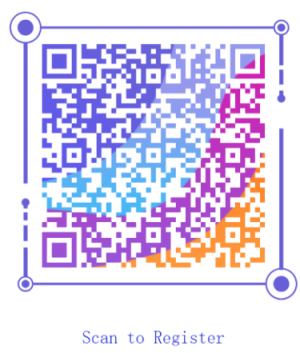
Kod QR tanpa konteks mudah diabaikan. Tambah arahan singkat seperti:
• Scan untuk mendaftar
• Scan untuk mendaftar
• Scan untuk menempah tempat anda
• Scan untuk menyertai acara
Mesej perlu memberitahu pengguna apa yang akan berlaku selepas mereka mengimbas.
3. Jaga Kontras Warna yang Kuat
Kod QR gelap pada latar belakang yang terang adalah pilihan yang paling selamat. Elakkan meletakkannya di atas gambar, corak, gradien, atau bahan reflektif.
Warna jenama boleh berfungsi, tetapi gaya visual tidak boleh membuat kod lebih sukar dibaca.
4. Menyediakan Pautan Sandaran
Masukkan URL pendaftaran pendek berhampiran kod QR apabila ruang membolehkan. Ia memberi pengguna pilihan lain jika kamera mereka tidak dapat mengimbas kod atau jika mereka melihatnya pada peranti yang sama yang mereka perlu mendaftar dengan.
5. Elakkan Mengubah Destinasi dengan Tidak Berhati-hati
Kod QR statik secara kekal mengandungi URL yang dimasukkan apabila ia dicipta. Mengedit soalan dalam borang yang sama biasanya baik kerana URL borang kekal tidak berubah. Menggantikan borang dengan URL baru berbeza - kod cetak masih akan membuka pautan lama.
Jika destinasi pendaftaran mungkin berubah selepas mencetak, pertimbangkan sama ada anda memerlukan pautan pengalihan dinamik atau diuruskan.
Soalan yang kerap ditanya
Bolehkah saya membuat kod QR untuk Borang Google?
Ya. Terbitkan Borang Google, salin pautan responder, dan tampal URL itu ke dalam penjana kod QR. Uji kod siap dalam tetingkap pelayar peribadi untuk mengesahkan bahawa peserta mempunyai kebenaran untuk membuka borang.
Adakah ia percuma untuk membuat kod QR pendaftaran?
Anda boleh menggunakan penjana kod QR percuma kami untuk menukar pautan pendaftaran awam menjadi kod QR yang boleh dimuat turun. Imej yang dihasilkan tidak mempunyai tanda air. Sesetengah perkhidmatan canggih mungkin mengenakan caj untuk pautan dinamik, analisis imbasan, atau pengurusan kod berasaskan akaun.
Adakah kod QR pendaftaran tamat tempoh?
Kod QR statik tidak tamat tempoh dengan sendirinya. Ia akan terus mengekod URL yang sama. Walau bagaimanapun, ia mungkin berhenti berguna jika borang pendaftaran dipadamkan, tidak diterbitkan, terhad, atau tidak lagi menerima jawapan.
Bolehkah saya menukar pautan pendaftaran selepas mencetak kod QR?
Anda tidak boleh mengubah URL yang disimpan dalam kod QR statik. Anda perlu menghasilkan dan mencetak satu yang baru.
Kod QR dinamik atau pengalihan semula yang diuruskan boleh membolehkan destinasi dikemas kini tanpa mengubah imej yang dicetak. Semak sama ada perkhidmatan yang anda pilih menyokong ciri itu sebelum mencetak.
Mengapa borang pendaftaran saya meminta pengguna untuk mendaftar masuk?
Borang ini boleh terhad kepada syarikat, sekolah, akaun Google, atau kumpulan yang diluluskan. Sesetengah tetapan Borang Google, seperti mengehadkan pengguna kepada satu tindak balas, juga boleh memerlukan mendaftar masuk.
Semak tetapan responder dan akses umum. Kemudian uji pautan dalam tetingkap inkognito semasa mendaftar keluar daripada akaun anda.
Bolehkah saya mengubah mana-mana pautan borang dalam talian menjadi kod QR?
Ya, selagi borang ini mempunyai URL kerja yang boleh diakses oleh peserta yang dimaksudkan. Salin pautan responder awam, menukarnya menjadi kod QR URL, dan uji penyerahan lengkap sebelum berkongsi.
