



Apa yang seorang pencipta GTIN lakukan
Anda sudah mempunyai GTIN, UPC, atau EAN. Jika anda melabelkan inventori untuk operasi runcit, pemenuhan, atau gudang, anda memerlukan kod bar yang mencetak dengan bersih dan mengimbas dengan boleh dipercayai tanpa berjuang dengan perisian reka bentuk atau meneka tetapan yang betul.
Pencipta GTIN membolehkan anda menukar nombor produk sedia ada (GTIN / UPC / EAN) menjadi imej kod bar yang boleh diimbas yang anda boleh muat turun dan letakkan pada label produk, pembungkusan, atau pelekat penghantaran. Jika anda ingin melakukan ini dalam beberapa saat, pencipta GTIN dalam talian percuma adalah pilihan yang paling cepat dan mudah. Ikuti aliran kerja di bawah.
Kami mengesyorkan menggunakan penjana kod bar dalam talian percuma kami. Ia tidak memerlukan pemasangan, berfungsi pada kedua-dua peranti desktop dan mudah alih, dan menyokong menjana kod bar GTIN-8 (EAN-8), GTIN-12 (UPC-A), GTIN-13 (EAN-13), dan GTIN-14 (ITF-14).
Penting: Jika anda belum mempunyai nombor GTIN atau UPC rasmi, anda mesti mendapatkan satu dari GS1 atau sumber yang dibenarkan terlebih dahulu. Jangan buat nombor rawak, kerana mereka akan ditolak oleh Amazon dan peruncit utama.
Buat kod bar GTIN anda sekarang - ikuti langkah-langkah di bawah.
Bagaimana Menggunakan Pencipta GTIN (Aliran Kerja Cepat)
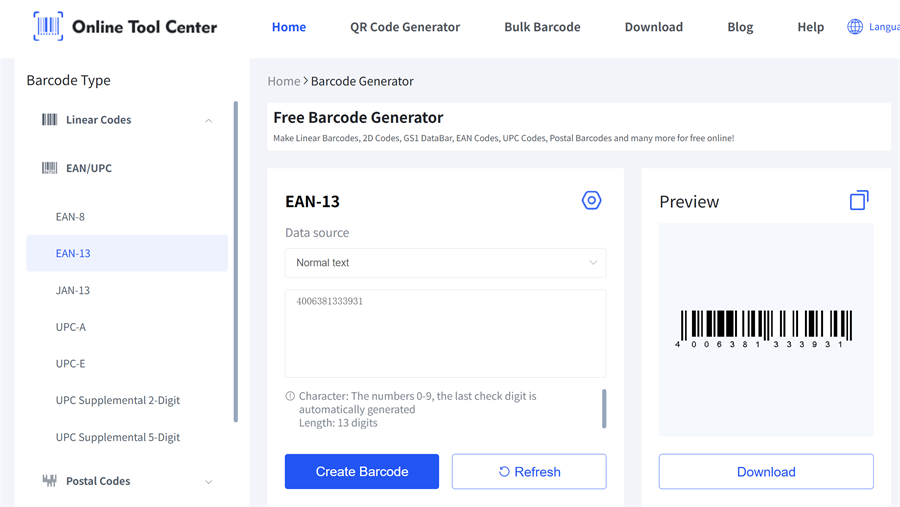
Langkah 1 Masukkan GTIN/UPC/EAN anda
Ketik atau salin dan tampal nombor produk anda ke dalam pencipta kod bar GTIN.
Petua input cepat:
• Keluarkan ruang tambahan
• Elakkan mencampurkan pelbagai nombor dalam satu bidang
• Jika anda mempunyai varian (saiz / warna), pastikan setiap varian mempunyai nombor yang betul sebelum menjana kod bar
Langkah 2 Pilih Jenis Barcode GTIN yang Betul
Kebanyakan alat membolehkan anda memilih jenis kod bar. Pilih format yang sepadan dengan nombor dan rantau jualan anda.
Kes-kes biasa:
• UPC-A (GTIN-12) Digunakan secara meluas di Amerika Utara untuk produk runcit (12 digit).
EAN-13 (GTIN-13) Biasanya digunakan di peringkat antarabangsa untuk barangan runcit (13 digit).
• EAN-8 (GTIN-8) Digunakan untuk produk kecil dengan ruang pembungkusan terhad (8 digit).
• ITF-14 (GTIN-14) Digunakan untuk karton dan pembungkusan pukal, bukan barang runcit individu (14 digit).
Langkah 3 Preview Barcode (Jangan Skip Ini)
Sebelum memuat turun atau mencetak, mengesahkan:
• Digit yang ditunjukkan di bawah kod bar sepadan dengan input anda dengan tepat
• Bar tidak dipotong atau ditekan
• Kod bar kelihatan jernih (tidak kabur)
Jika format kod bar tidak kelihatan betul, seraskan tetapan kod bar mengikut keperluan. Penjana kod bar kami membolehkan anda menyesuaikan saiz kod bar, warna, dan margin, supaya anda boleh menyesuaikan output untuk label atau pembungkusan anda.
Langkah 4 Muat turun kod bar untuk percetakan
Muat turun kod bar dalam format yang sesuai dengan aliran kerja anda. Banyak alat dalam talian menawarkan pilihan biasa seperti:
• PNG (mudah untuk kebanyakan editor label dan dokumen)
• SVG (terbaik untuk skala tanpa kehilangan ketajaman)
Jika pencipta GTIN anda menawarkan pelbagai format, lebih suka format vektor (seperti SVG) untuk dicetak apabila mungkin - terutamanya jika anda perlu mengubah saiz kod bar. PNG juga sangat baik untuk pelabelan standard, dengan syarat resolusi cukup tinggi (300 DPI+).
Jika anda melabel hanya satu produk, anda selesai. Tetapi jika anda mempunyai katalog, pelbagai varian, atau banyak SKU, penyediaan kumpulan adalah penjimat masa nyata.
Bagaimana untuk menghasilkan kod bar GTIN secara massal (aliran kerja CSV / Excel)
Kadang-kadang anda mungkin perlu menjana 10, 20, atau bahkan berpuluh-puluh kod bar sekaligus. Dalam kes-kes ini, alat penjana kod bar pukal menjadi penting.
Apabila batch masuk akal
• Anda melancarkan pelbagai produk baru
• Anda mempunyai banyak warna / saiz varian
• Anda melabelkan inventori untuk proses runcit atau gudang
Pencipta GTIN kami menyokong penjanaan kod bar kumpulan, membolehkan anda membuat sehingga 100 imej kod bar profesional yang jelas sekaligus, dengan format output seperti PNG dan JPG.
Jadi bagaimana untuk menghasilkan kod bar GTIN secara pukal?
1.Sediakan fail CSV / Excel anda (Mudah dan berkesan)
Minimum yang diperlukan:
• GTIN (atau UPC / EAN)
Disyorkan
• SKU (pengenal dalaman)
• Nama Produk
• Varian (saiz / warna)
• Kuantiti (berapa banyak label untuk dicetak)
2.Senarai semak pra-semak (menjimatkan sisa label)
Sebelum menjana atau mencetak kod bar anda, pastikan bahawa:
✅ Setiap nombor mempunyai panjang digit yang dijangka untuk jenis kod bar anda
✅ Tiada duplikat (kecuali sengaja menggunakan semula untuk item yang sama)
✅ Tiada aksara yang sesat (ruang, koma, simbol tambahan)
✅ Setiap varian memeta ke GTIN / UPC / EAN yang betul
3.Menghasilkan dan memuat turun kod bar anda
Sebaik sahaja fail anda bersedia, hanya menjana kod bar mengikut langkah-langkah di atas.
Alat kod bar akan mencipta fail ZIP yang mengandungi semua imej kod bar yang dihasilkan - hanya membukanya untuk mengakses dan menggunakan kod bar anda dengan segera.
Penyelesaian Masalah: Mengapa Kod Barcode GTIN Anda Tidak Akan Imbas
1) Panjang nombor yang salah atau jenis kod bar yang salah
Gejala: Alat kesilapan, atau kod bar mengimbas dengan tidak betul.
Pembaikan: Sahkan anda memilih jenis kod bar yang sepadan dengan nombor dan pasaran anda (UPC vs EAN). Pastikan anda tidak menampal digit atau simbol tambahan.
2) Digit semak tidak sah
Simptom: Nombor "kelihatan betul", tetapi sistem menolaknya atau pengimbas bertindak tidak konsisten.
Memperbaiki: Semak semula nombor sumber. Jika alat anda menawarkan pengesahan, gunakannya. Jika tidak, mengesahkan GTIN / UPC / EAN dari sistem yang mengeluarkannya.
3) Zon yang tenang dipotong
Gejala: Barcode mencetak, tetapi pengimbas berjuang.
Punca: Margin kosong di sekitar kod bar (zon tenang) terlalu kecil atau dipotong oleh tepi label.
Pembaikan: Jangan letakkan sempadan, teks, atau grafik terlalu dekat dengan bar. Tinggalkan padding bersih di kedua-dua belah.
4) Kualiti cetak yang buruk atau kontras yang rendah
Gejala: Kod bar mengimbas pada skrin tetapi gagal pada label.
Pembaikan: Gunakan cetakan yang lebih gelap, elakkan kilau berkilat, dan meningkatkan kualiti cetakan. Jika anda menggunakan pencetak label haba untuk menghasilkan label ini, pastikan tetapan kegelapan / kelajuan menghasilkan tepi yang tajam.
Amalan Terbaik Percetakan (Jadi Barcode Anda Memimbas Secara Boleh Dipercaya)
✔️ Cetak pada skala 100% (mengelakkan "Sesuai dengan halaman")
✔️ Jangan meregangkan kod bar secara mendatar atau menegak
✔️ Gunakan output bersih, kontras tinggi (bar gelap pada latar belakang terang)
✔️ Uji imbas label sampel sebelum mencetak kumpulan penuh
✔️ Jaga label rata (kedutan dan lengkung mengurangkan kebolehpercayaan imbasan)
FAQ Pencipta GTIN
Q1:Bolehkah saya membuat GTIN secara percuma dengan pencipta GTIN?
Pencipta GTIN biasanya mencipta simbol kod bar, bukan nombor GTIN rasmi. Jika anda sudah mempunyai GTIN / UPC / EAN, anda boleh menjana kod bar secara percuma.
Q2:Format mana yang terbaik untuk mencetak: PNG, SVG, atau PDF?
Untuk mencetak dan mengubah saiz, SVG / PDF (vektor) sering terbaik jika tersedia. PNG serasi secara meluas untuk keperluan label asas.
Q3:Kenapa kod bar saya tidak mengimbas selepas mencetak?
Kebanyakan masalah berasal dari: jenis kod bar yang salah, digit yang tidak sah, kod bar terlalu kecil, zon yang tenang dipotong, atau kontras cetak yang buruk.
Q4:EAN vs UPC - bagaimana saya boleh memilih?
Gunakan format yang diperlukan oleh rantau jualan dan peruncit / platform anda. Jika nombor anda telah diperuntukkan sebagai UPC atau EAN, menjana jenis kod bar yang sepadan.
Cuba pencipta GTIN kami sekarang, menghasilkan kod bar anda, muat turun dalam format PNG atau SVG, dan mula melabelkan produk anda dengan keyakinan hari ini.

