



Pengenalan
Mencipta kod QR dalam Canva adalah cepat dan mudah, terutamanya untuk selebaran, poster, menu, dan kad perniagaan. Canva membolehkan pengguna menjana kod QR secara langsung di dalam editor dan meletakkannya ke dalam mana-mana reka bentuk dalam masa beberapa saat.
Walau bagaimanapun, walaupun ciri kod QR Canva mudah digunakan, ia agak terhad dari segi penyesuaian dan penjenamaan. Jika anda mahu kod QR yang lebih profesional, penukaran tinggi dengan logo, bingkai, dan panggilan tindakan "Scan Me", terdapat pendekatan reka bentuk yang lebih baik.
Panduan ini menjelaskan bagaimana untuk mencipta kod QR dalam Canva langkah demi langkah dan bagaimana untuk menaik tarafnya menjadi kod QR yang lebih berkesan dan berjenama.
Bagaimana untuk membuat kod QR dalam Canva
Canva termasuk penjana kod QR terbina dalam yang membolehkan anda membuat kod QR asas tanpa meninggalkan platform.
Proses langkah demi langkah:
1.Buka reka bentuk Canva anda (flyer, poster, menu, atau kad perniagaan)
2.Pergi ke bahagian "Aplikasi" di panel kiri
3.Cari "Kod QR"
4.Masukkan URL atau teks anda
5.Klik "Janakan Kod QR"
6.Seret dan letakkan ke dalam reka bentuk anda
Setelah dimasukkan, Canva secara automatik menjana kod QR berfungsi yang boleh digunakan untuk tujuan digital atau cetak.
Apa yang boleh anda lakukan dalam Canva:
• Menjana kod QR dengan segera
• Masukkan mereka ke dalam apa-apa susun atur reka bentuk
• Mengubah saiz dan menempatkan semula dengan mudah
Apa Kod QR Canva Direka Untuk (Dan Hadannya)
Ciri kod QR Canva direka untuk penciptaan kod QR yang cepat dan mudah, menjadikannya sesuai untuk kes penggunaan asas seperti menambah pautan ke poster, selebaran, menu, dan kad perniagaan. Ia sangat berguna untuk pengguna yang memerlukan penyelesaian cepat dan tanpa gesekan di dalam aliran kerja reka bentuk.
Walau bagaimanapun, kod QR Canva tidak dibina terutamanya untuk penjenamaan canggih atau pengoptimuman pemasaran. Akibatnya, pilihan penyesuaian agak terhad berbanding dengan alat kod QR khusus.
Sebagai contoh, kod QR Canva biasanya tidak menyokong ciri-ciri canggih seperti bingkai yang boleh disesuaikan sepenuhnya, reka bentuk panggilan tindakan "Scan Me" yang berstruktur, atau kawalan terperinci terhadap elemen penjenamaan seperti penempatan logo dan gaya QR.
Dalam amalan, Canva berfungsi paling baik apabila kesederhanaan adalah keutamaan, manakala keperluan reka bentuk kod QR yang lebih maju mungkin memerlukan penjana kod QR khusus.
Bagaimana untuk Reka Bentuk Kod QR yang Lebih Berkesan (Di Luar Canva)
Kod QR yang lebih berkesan menggabungkan fungsi dengan elemen jenama seperti logo, bingkai, dan teks panggilan tindakan yang jelas.
Dengan pembuat kod QR percuma kami, anda boleh dengan mudah mencipta kod QR yang disesuaikan sepenuhnya dalam hanya beberapa langkah dan menggunakannya secara langsung dalam Canva atau mana-mana alat reka bentuk.
Tambah Logo untuk Pengiktirafan Jenama
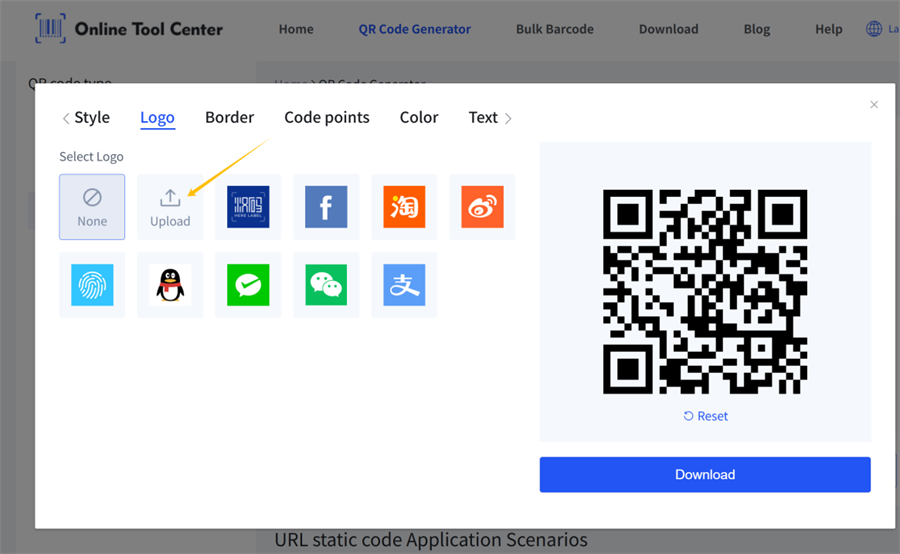
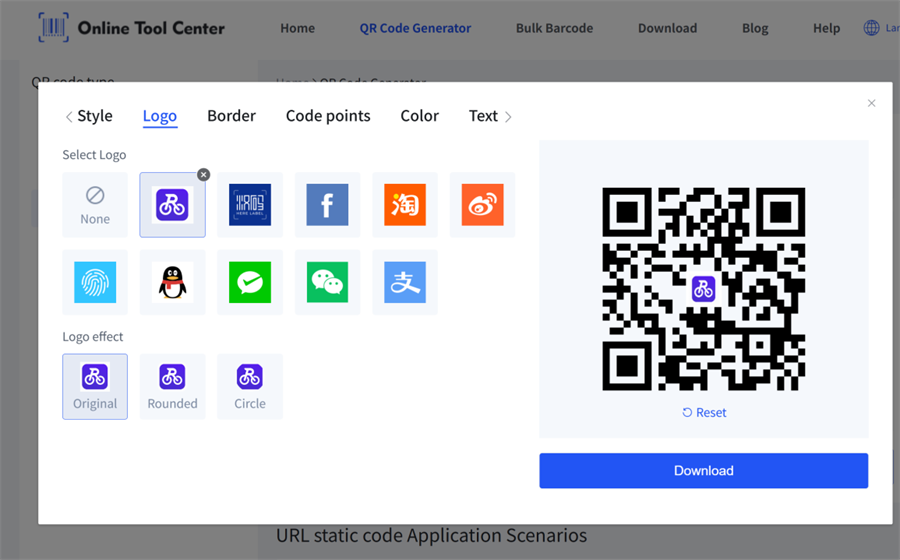
Muat naik logo anda dalam penjana kod QR kami dan letakkannya di tengah-tengah kod QR sebelum memuat turun. Alat ini secara automatik menyesuaikan reka bentuk untuk memastikan ia boleh diimbas.
Menambah logo membantu pengguna mengenali jenama anda dengan segera dan meningkatkan kepercayaan, terutamanya dalam kes penggunaan runcit, restoran, dan pembungkusan.
Gunakan bingkai dengan panggilan tindakan
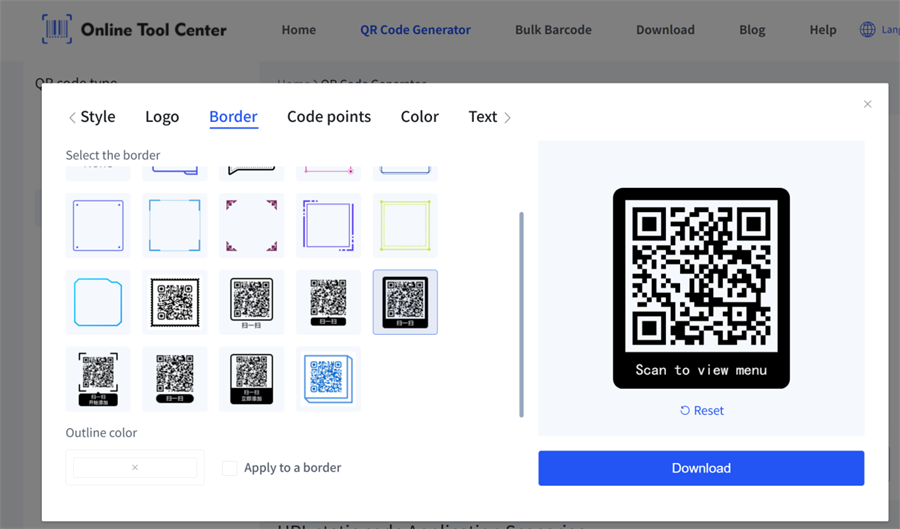
Dalam panel penyesuaian, pilih gaya bingkai seperti "Scan Me", "Scan for Menu", atau "Scan to Pay", kemudian menyesuaikan teks mengikut keperluan. Selepas itu, hanya menjana dan memuat turun kod QR anda dengan segera.
CTA mudah ini meningkatkan kadar imbasan dengan ketara kerana ia memberitahu pengguna apa yang harus diharapkan.
Meningkatkan Kontras Visual
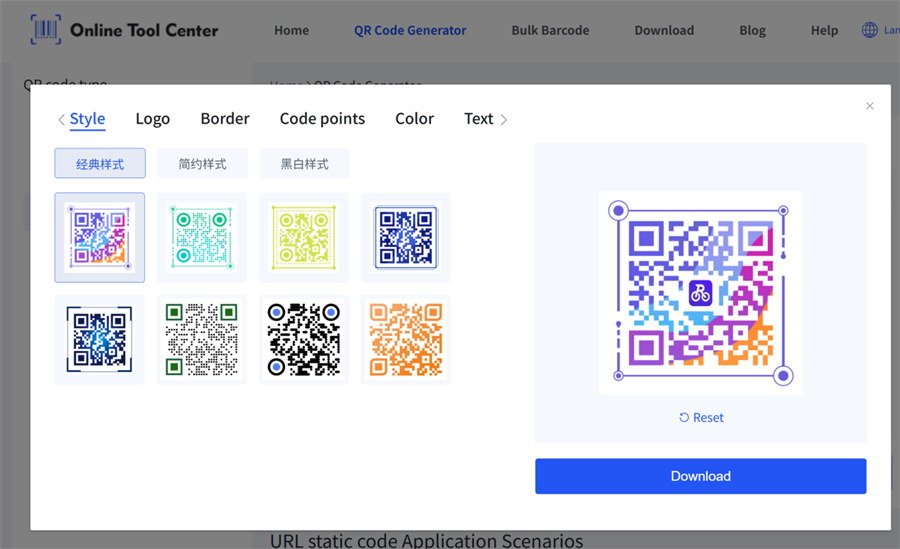
Alat kami menawarkan pelbagai gaya kod QR dan pilihan penyesuaian warna penuh. Hanya pilih gaya, tambah logo jenama anda, dan menjana kod QR anda sebelum mengeksport.
Mencipta kod QR tersuai dengan cara ini sangat mudah.
Adalah penting untuk mengekalkan kontras yang kuat antara latar belakang dan latar depan. Elakkan meletakkan kod QR pada reka bentuk yang sibuk atau kontras rendah, kerana ini boleh mengurangkan kebolehpercayaan imbasan.
Reka Bentuk Kod QR Amalan Terbaik
Untuk memastikan kod QR anda berfungsi dengan baik dalam penggunaan dunia sebenar, ikuti amalan terbaik ini:
Mengekalkan kontras yang tinggi
Kod QR gelap pada latar belakang terang berfungsi paling baik.
Jaga zon yang tenang jelas
Jangan letakkan teks atau grafik terlalu dekat dengan tepi kod QR.
Elakkan latar belakang yang sibuk
Corak atau imej di sebalik kod QR boleh mengurangkan ketepatan imbasan.
Sentiasa uji sebelum mencetak
Imbas kod QR anda menggunakan telefon pintar yang berbeza sebelum penggunaan akhir.
Pemikiran Akhir
Mencipta kod QR dalam Canva adalah cepat dan mudah, menjadikannya sesuai untuk kes penggunaan asas. Walau bagaimanapun, kod QR yang dihasilkan oleh Canva kekurangan ciri penjenamaan dan pemasaran canggih seperti bingkai, logo, dan reka bentuk panggilan tindakan.
Bagi perniagaan dan pereka yang mahu kadar imbasan yang lebih baik dan penampilan yang lebih profesional, biasanya idea yang lebih baik untuk menggabungkan Canva dengan penjana kod QR khusus. Dengan cara ini, anda boleh dengan mudah mencipta kod QR jenama yang kelihatan hebat dan masih berfungsi dengan sempurna dalam penggunaan dunia sebenar.
FAQ
Bolehkah saya membuat kod QR secara langsung dalam Canva?
Ya. Canva mempunyai penjana kod QR terbina dalam yang membolehkan anda membuat kod QR mudah di dalam reka bentuk anda.
Mengapa kod QR Canva saya tidak boleh disesuaikan?
Ciri QR Canva direka untuk kesederhanaan dan tidak menyokong penyesuaian lanjutan seperti logo atau bingkai.
Bagaimana saya boleh membuat kod QR lebih profesional?
Tambah logo, gunakan bingkai "Scan Me", meningkatkan kontras, dan gunakan penjana kod QR khusus untuk pilihan reka bentuk canggih.
Apakah format terbaik untuk kod QR?
PNG adalah terbaik untuk penggunaan digital, manakala SVG sesuai untuk percetakan dan skala.
