




Pencipta Buku adalah salah satu alat terbaik untuk membawa kreativiti pelajar ke kehidupan. Tetapi sebelum pelajar anda boleh mula merancang buku digital mereka, mereka perlu menyertai perpustakaan maya anda. Untuk melakukan ini, mereka memerlukan kod Pencipta Buku anda.
Jika anda seorang guru yang bertanya-tanya bagaimana untuk menjana, mencari, atau berkongsi kod ini, anda berada di tempat yang betul. Panduan ini akan membimbing anda melalui proses langkah demi langkah, menyelesaikan masalah kod tamat tempoh, dan berkongsi hack bilik darjah yang pintar untuk menjadikan menyertai perpustakaan anda benar-benar tidak menyakitkan untuk pelajar yang lebih muda.
Bagaimana untuk menghasilkan dan mencari kod jemputan pencipta buku anda
Kod perpustakaan Pencipta Buku anda, sering dipanggil kod kelas atau kod jemputan, adalah kod alfanumerik yang unik yang membolehkan pelajar menyertai perpustakaan tertentu anda dan sering merupakan kod 5 aksara.
Mencari kod ini dalam papan pemuka guru anda mengambil masa kurang daripada satu minit. Ikuti langkah-langkah mudah ini:
1.Log masuk: Pergi keapp.bookcreator.com dan masuk ke Te andaAkaun Acher
2.Pilih Perpustakaan Anda: Buka perpustakaan tertentu yang anda mahu pelajar anda menyertai.
3.Klik "Jemput Kod": Lihat di kanan atas skrin anda. Anda akan melihat butang biru yang mengatakan "Undang kod" (atau butang dengan ikon kunci). Klik.
4.Salin Kod: Tetingkap pop-up akan mendedahkan kod 5 aksara anda (contohnya: X9R3Q).
5.Pilihan - Salin Pautan: Dalam pop-up yang sama, anda boleh klik "Salin pautan". Ini menghasilkan "pautan ajaib" langsung yang mengelilingi kemasukan kod manual untuk pelajar yang mengklik.
Nota: Simpan kod ini selamat. Hanya berkongsi dengan pelajar yang anda mahu di perpustakaan anda.
Langkah demi langkah: Bagaimana Pelajar Menyertai Menggunakan Kod Anda
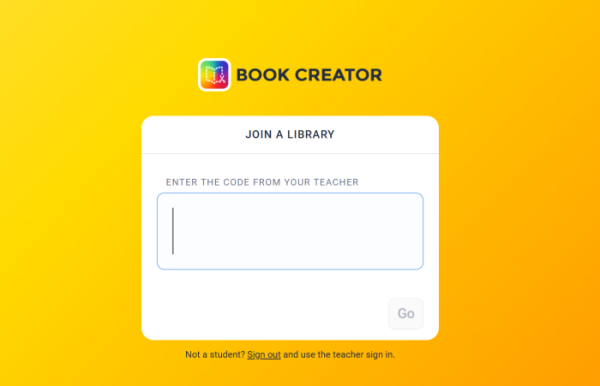
Sebaik sahaja anda mempunyai kod anda, sudah masanya untuk berkongsi dengan kelas anda. Anda boleh menyalin dan menampal arahan mudah ini ke dalam Google Classroom, LMS, atau slaid projek anda:
1.Pergi ke app.bookcreator.com.
2.Klik tab "Daftar masuk pelajar" di bahagian atas skrin.
3.Daftar masuk menggunakan kaedah yang diluluskan sekolah anda (Google, Microsoft, QR Badge, atau Clever).
4.Apabila diminta, ketik kod 5 aksara yang disediakan oleh guru anda.
5.Klik "Sertai Perpustakaan".
Sekarang, pelajar boleh melihat perpustakaan anda dan segera klik butang "+ Buku Baru" untuk mula mencipta!
Apa yang perlu dilakukan jika kod pencipta buku anda tamat tempoh?
Adakah pelajar memberitahu anda bahawa kod anda tidak berfungsi? Kod Pencipta Buku kadang-kadang tamat tempoh kerana sebab keselamatan, menghalang pengguna yang tidak dibenarkan menyertai bilik darjah anda.
Jika kod anda berhenti berfungsi, jangan risau. Anda boleh dengan mudah memperbaikinya:
1.Buka perpustakaan anda dalam papan pemuka guru.
2.Klik butang "Jemput kod" di sebelah kanan atas.
3.Klik "Kod tamat tempoh". Ini mematikan kod lama supaya tiada orang lain boleh menggunakannya.
4.Klik "Jenera kod baru".
Pencipta Buku akan segera memberikan anda kod 5 aksara segar. Hanya berkongsi kod baru ini dengan mana-mana pelajar yang masih perlu menyertai. Nota: Pelajar yang telah menyertai perpustakaan anda akan kekal di dalam; Mereka tidak perlu memasukkan kod baru.
Petua Pro Guru: Skip Typing dengan Poster Kod QR Bilik Darjah
Kita semua tahu perjuangan pengurusan bilik darjah apabila dua puluh pelajar muda cuba menaip kod 5 aksara pada masa yang sama. Kesilapan ketik, halaman log-in yang hilang, dan mengangkat tangan boleh dengan cepat memakan 15 minit masa kelas anda yang berharga.
Anda boleh menyelesaikan gesekan ini sepenuhnya dengan mengubah pautan menyertai Pencipta Buku langsung anda menjadi Kod QR Bilik Darjah fizikal.
Daripada menaip, pelajar hanya membuka kamera iPad atau Chromebook mereka, mengimbas kod di dinding bilik darjah anda, dan tiba dengan segera di perpustakaan anda.
Bagaimana untuk membuat kod QR bilik darjah anda dalam 30 saat:
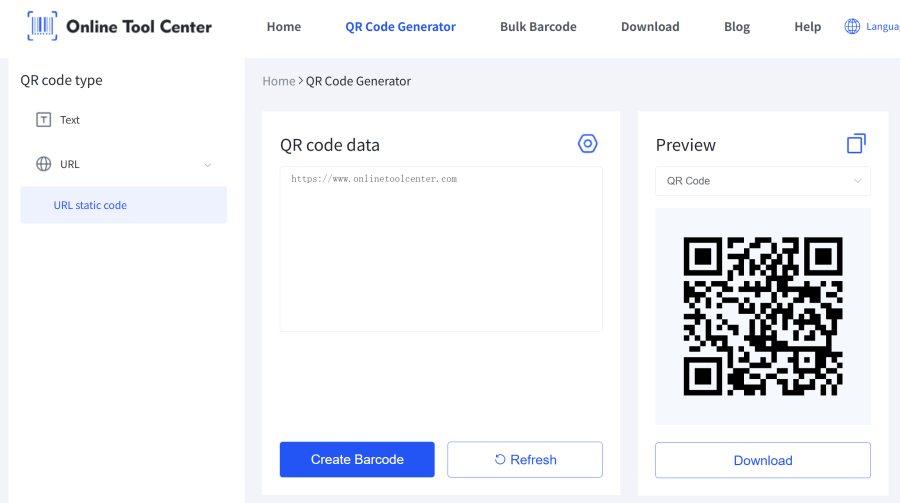
1.Dapatkan Pautan Anda: Dalam Dashboard Guru Pencipta Buku anda, klik "Jemput kod" dan klik "Salin pautan".
2.Pergi ke Alat Kami: Buka kamipenjana kod QR percuma (masukkan pautan alat anda di sini).
3.Tampal Pautan: Tampal URL jemputan langsung Pencipta Buku anda ke dalam medan penjana.
4.Sesuaikan dan Muat turun: Pilih reka bentuk yang bersih dan mudah diimbas. Anda juga boleh menambah bingkai yang berkata "Scan to Join!" untuk menjelaskannya kepada pelajar.
5.Cetak dan Paparan: Cetak kod QR dan pita ke pintu bilik darjah, papan putih, atau meja pelajar anda.
Dengan menggunakan kod QR tersuai, anda menghilangkan kesilapan menaip, menjimatkan masa pembelajaran, dan menjadikan integrasi teknologi bilik darjah anda lebih lancar daripada sebelumnya.

Adakah anda bersedia untuk memudahkan pelajaran seterusnya?
Jangan biarkan kod hilang memperlambat kreativiti bilik darjah anda. Pergi ke papan pemuka guru anda untuk mengambil kod anda, dan kemudian gunakan kamipercumaPembuat kod QR untuk membuat poster imbas dan pergi untuk bilik darjah anda hari ini!
