



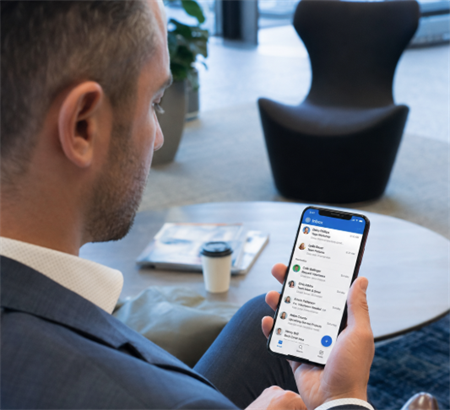
Menyediakan Microsoft Outlook pada pelbagai peranti boleh menjadi masalah. Kata laluan yang kompleks dan pengesahan pelbagai faktor (MFA) sering memperlambat anda. Untuk memudahkan perkara-perkara, Microsoft membolehkan anda menghubungkan sesi desktop anda secara langsung ke peranti mudah alih anda. Semua yang diperlukan adalah imbasan cepat OutlookKod QR.
Kerana Microsoft sering mengemas kini antara muka penggunanya untuk Outlook di Web dan aplikasi desktop Outlook untuk Windows, mencari kod ini boleh mengelirukan.
Panduan langkah demi langkah ini membimbing anda melalui cara mencari kod QR Outlook pada komputer anda, cara mendapatkannya untuk akaun peribadi dan akaun kerja / sekolah, dan cara menyelesaikan masalah pengimbasan biasa.
Ringkasan ringkas: Di mana untuk mencari kod QR Outlook
Jika anda mencari jawapan cepat, gunakan laluan navigasi langsung ini berdasarkan jenis akaun anda:
• Akaun Peribadi (Outlook.com atau Hotmail): Buka pelayar desktop anda, pergi ke Outlook.com, klik Tetapan (ikon gear), pilih Umum, klik peranti mudah alih, dan kemudian klik "Daftar masuk lebih cepat ke Outlook pada telefon anda".
• Aplikasi Outlook baru untuk Windows: Mulakan aplikasi, klik tab Bantuan di menu atas, dan klik Outlook Mobile di reben.
• Akaun Kerja atau Sekolah (Setup MFA): Buka pelayar komputer anda, pergi ke mysignins.microsoft.com, klik Maklumat Keselamatan, klik Tambah kaedah mendaftar masuk, dan pilih aplikasi Pengesah.
Apakah Kod QR Outlook dan Mengapa Anda Perlu Ia?
Kod QR Outlook adalah label optik yang selamat dan boleh dibaca mesin yang dihasilkan oleh pelayan Microsoft pada skrin komputer anda. Apabila diimbas oleh aplikasi mudah alih Outlook rasmi pada telefon iOS atau Android anda, ia segera memindahkan sesi log masuk anda yang disahkan dari komputer anda ke peranti mudah alih anda.
Faedah utama Login Kod QR:
• Kelajuan: Anda tidak perlu menaip alamat e-mel anda, kata laluan utama yang panjang, atau kod pengesahan sementara.
• Keselamatan: Ia mengurangkan risiko keylogging di rangkaian awam dan meminimumkan peluang melayari bahu.
• Peralihan lancar: Ia menggabungkan kerja desktop anda secara langsung ke peranti mudah alih anda dalam beberapa saat.
Bergantung kepada persediaan anda, anda mungkin menghadapi dua jenis kod QR yang berbeza:
1.Kod QR Daftar Masuk Akaun: Digunakan untuk log masuk ke akaun mel Outlook anda pada telefon baru.
2.Kod QR MFA / Pengesah: Digunakan untuk mengikat Akaun Microsoft anda kepada aplikasi Pengesah Microsoft untuk pengesahan keselamatan.
Cara Cari Kod QR Outlook di Komputer Anda
Langkah-langkah yang tepat untuk mencari kod QR anda bergantung kepada sama ada anda menggunakan alamat e-mel peribadi (seperti @outlook.com atau @hotmail.com) atau akaun e-mel perusahaan / sekolah yang diuruskan melalui Microsoft 365. Pilih kaedah di bawah yang sepadan dengan setelan anda.
Kaedah 1: Pada Outlook di Web (Akaun Peribadi)
Jika anda mengakses e-mel peribadi anda melalui pelayar web (Chrome, Edge, Safari, atau Firefox), ikuti laluan ini:
1.Buka pelayar desktop anda dan buka Outlook.com.
2.Daftar masuk ke akaun e-mel anda jika diminta.
3.Klik Tetapan (ikon gear) di sudut kanan atas bar navigasi atas.
4.Dalam tetingkap Tetapan, pilih Umum di menu kiri, dan kemudian klik Peranti Mudah Alih di lajur tengah.
5.Di bawah bahagian Peranti Mudah Alih, cari dan klik butang yang dilabelkan "Daftar masuk lebih cepat ke Outlook pada telefon anda".
6.Modal pop-up akan muncul di skrin komputer anda yang memaparkan kod QR login unik anda.
Kaedah 2: Pada Aplikasi Desktop "Outlook Baru untuk Windows"
Jika anda telah beralih ke aplikasi Outlook Baru moden untuk Windows, Microsoft telah meletakkan jalan pintas yang mudah untuk mendapatkan kod QR anda:
1.Melancarkan aplikasi Outlook Baru untuk Windows pada komputer anda.
2.Pastikan anda mendaftar masuk ke dalam peti masuk yang anda ingin menyegerakkan.
3.Di bahagian atas tetingkap, klik pada tab Bantuan di bar menu utama.
4.Cari butang Outlook Mobile dalam menu reben dan klik.
5.Panel sampingan akan dibuka di sebelah kanan skrin anda yang menunjukkan kod QR di samping arahan untuk "Ambil Outlook anda dalam perjalanan".
Kaedah 3: Untuk Akaun Kerja atau Sekolah Microsoft 365 (Setup MFA)
Jika organisasi anda memerlukan Pengesahan Pelbagai Faktor (MFA) melalui Microsoft Authenticator untuk mengakses akaun Outlook kerja anda, tetapan klien e-mel mungkin tidak menunjukkan kod QR secara langsung. Sebaliknya, anda perlu menemuinya melalui profil keselamatan Microsoft anda:
1.Pada pelayar komputer anda, navigasi ke mysignins.microsoft.com.
2.Log masuk menggunakan alamat e-mel dan kata laluan kerja atau sekolah anda.
3.Di tetingkap navigasi kiri, klik pada Maklumat Keselamatan.
4.Klik butang Tambah kaedah daftar masuk di bahagian atas halaman.
5.Dari menu drop-down, pilih aplikasi Pengesah dan klik Tambah.
6.Sistem akan meminta anda untuk memasang aplikasi Microsoft Authenticator pada telefon anda. Klik Seterusnya pada skrin komputer anda sehingga kod QR dipaparkan.
Langkah demi langkah: Tambah Akaun Outlook Anda di Mobile Menggunakan Kod QR
Sebaik sahaja anda berjaya menjana kod QR pada skrin komputer anda, ikuti aliran kerja ini untuk mengimbas dan melengkapkan proses log masuk pada peranti mudah alih anda.
1.Muat turun Aplikasi: Pastikan anda mempunyai aplikasi Microsoft Outlook rasmi yang dipasang dari iOS App Store atau Google Play Store.
2.Melancarkan Outlook Mobile: Buka aplikasi di telefon anda.
3.Mulakan Setup Akaun:
• Jika ini adalah pemasangan bersih, ketik Tambah Akaun.
• Jika anda sudah mempunyai akaun yang disediakan dan ingin menambah yang lain, ketik gambar profil anda di sudut kiri atas, ketik Tetapan (ikon gear), dan pilih Tambah Akaun Mail.
4.Pilih Pilihan QR: Pada skrin "Tambah Akaun", cari pilihan yang dilabelkan "Daftar masuk menggunakan kod QR pada komputer anda" atau cari ikon kod QR dalam medan input.
5.Imbas Kod: Berikan kebenaran aplikasi Outlook untuk mengakses kamera telefon anda jika diminta. Letakkan telefon anda supaya kod QR komputer pada skrin sesuai dalam bingkai imbasan.
6.Sahkan Login: Sebaik sahaja diimbas, aplikasi akan segera mengkonfigurasi peti masuk anda tanpa memerlukan anda memasukkan kelayakan secara manual.

Akaun Peribadi berbanding Akaun Kerja/Sekolah (Microsoft 365)
Memahami perbezaan antara akaun peribadi dan perusahaan boleh menjimatkan masa anda apabila mencari pilihan login anda:
Ciri-ciri | Akaun Peribadi (@outlook.com atau @hotmail.com) | Akaun Kerja atau Sekolah (Microsoft 365) |
Lokasi Kod QR Utama | Tetapan Web Outlook, Umum, Peranti Mudah Alih | mysignins.microsoft.com, Maklumat keselamatan |
Setup MFA | Pilihan, dikonfigurasi melalui halaman Keselamatan Akaun | Biasanya wajib, dikuatkuasakan oleh pentadbir IT korporat |
Sekatan IT | Tiada | Dasar pentadbir boleh melumpuhkan login QR cepat untuk pematuhan keselamatan |
Keperluan Aplikasi | Aplikasi Outlook Standard (iOS atau Android) | Seringkali memerlukan kedua-dua Outlook App dan Microsoft Authenticator |
Masalah dan Pembaikan Biasa
Kadang-kadang kod QR tidak muncul atau imbasan tidak berfungsi pada percubaan pertama.
• Jika pilihan peranti mudah alih hilang, anda mungkin berada dalam versi Outlook yang salah atau menggunakan akaun kerja yang diuruskan.
• Jika kod QR tamat tempoh, menyegarkan halaman dan menjana yang baru.
• Jika kamera telefon tidak dapat mengimbasnya, meningkatkan kecerahan skrin dan mengurangkan kilau.
• Jika gelung masuk terus berlaku, hapus kuki pelayar atau pasang semula aplikasi Outlook.
Masalah ini biasanya sementara dan mudah untuk diperbaiki.
Soalan yang kerap ditanya (FAQ)
1. Di mana kod QR Outlook pada komputer saya?
• Akaun peribadi: Pergi ke Outlook.com, klik Tetapan (ikon gear), pilih Umum, klik Peranti Mudah Alih, dan pilih "Daftar masuk lebih cepat ke Outlook pada telefon anda".
• Akaun kerja atau sekolah: Log masuk ke mysignins.microsoft.com dan pilih Maklumat Keselamatan.
2. Bolehkah saya menggunakan kod QR untuk mendaftar masuk ke Outlook pada pelayar desktop?
Tidak. Kod QR hanya memudahkan login desktop ke mudah alih. Anda tidak boleh mengimbas kod QR pada monitor anda untuk log masuk ke pelayar desktop, kecuali anda bertindak balas kepada pemberitahuan tanpa laluan melalui aplikasi Microsoft Authenticator.
3. Adakah selamat untuk mendaftar masuk dengan kod QR Outlook?
Ya. Kod yang dihasilkan menggunakan penyulitan unik, satu kali dan tamat tempoh dalam beberapa minit jika tidak diimbas. Ia selamat untuk digunakan selagi anda hanya menjana dan mengimbas kod pada peranti peribadi yang dipercayai anda.
4. Adakah saya perlu mengimbas kod QR setiap kali saya membuka aplikasi mudah alih?
Tidak. Kod QR adalah untuk satu kali persediaan awal. Setelah dikonfigurasi, aplikasi mudah alih anda akan kekal mendaftar masuk dengan selamat sehingga anda log keluar secara manual, menukar kata laluan akaun anda, atau memadamkan aplikasi.
garis bawah
Menggunakan kod QR Outlook adalah cara yang cekap untuk menggabungkan aliran kerja anda antara komputer dan telefon anda. Dengan mengakses tetapan peranti mudah alih akaun anda pada pelayar web anda atau mengklik Outlook Mobile dalam tab Bantuan aplikasi desktop, anda boleh dengan mudah mengelakkan kerumitan menaip kelayakan kompleks secara manual.
