



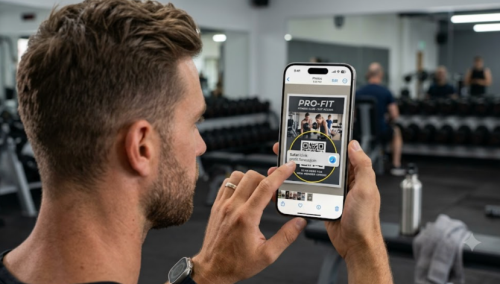
Memerlukan Scan AKod QRt sudah dipaparkan pada skrin iPhone anda? Anda tidak perlu mencetaknya, meminjam peranti lain, atau memuat turun pengimbas pihak ketiga. Sama ada kod itu ada dalam pelayar mudah alih, e-mel, atau video, iPhone anda mempunyai alat terbina dalam untuk mengendalikannya.
Adakah anda boleh mengimbas kod QR pada iPhone tanpa menggunakan kamera?
Ya. Anda boleh mengimbas mana-mana kod QR selagi ia kelihatan di skrin anda atau disimpan di perpustakaan foto anda. Walaupun "Pengimbas Kod" Apple di Pusat Kawalan masih memerlukan perkakasan kamera untuk membaca kod luaran, aplikasi Gambar dan ciri Teks Langsung membolehkan anda mengekstrak pautan secara langsung dari imej secara dalaman.
Ini bermakna bahawa walaupun perkakasan kamera anda rosak, anda masih boleh mengimbas kod QR yang sudah disimpan sebagai tangkapan skrin atau foto yang disimpan.
Bagaimana untuk mengimbas kod QR yang sudah ada pada skrin iPhone anda
Aliran kerja yang paling cekap mengikuti dua langkah mudah: pertama, menangkap kod; Kedua, mengeluarkan pautan.
Langkah 1: Simpan Kod QR ke Aplikasi Gambar anda
Bergantung kepada di mana kod muncul, gunakan kaedah terbaik untuk "mendapatkan" imej:
• Di Laman Web atau Aplikasi (Safari, Chrome, Instagram): Ambil tangkapan skrin. Pada model Face ID, tekan butang Side dan butang Volume Up secara serentak.
• Dalam Mesej atau E-mel: Sentuh dan tahan lampiran imej dan pilih Simpan ke Gambar.
• Dalam Video (YouTube, TikTok): Hentikan video pada pandangan bingkai penuh kod QR yang jelas, kemudian ambil tangkapan skrin.
• Sudah dalam Galeri anda: Jika ia adalah gambar lama, anda telah ditetapkan untuk langkah seterusnya.
Langkah 2: Imbas Kod Menggunakan Gambar atau Teks Langsung
Sebaik sahaja imej berada di galeri anda, gunakan salah satu daripada dua kaedah iOS asli ini:
Kaedah 1: Tindakan Sentuh dan Tahan (Paling Mudah)
1.Buka aplikasi Gambar dan pilih imej.
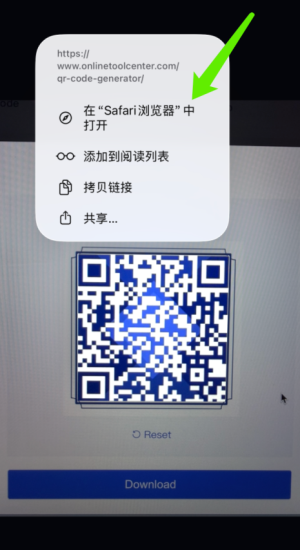
2.Sentuh dan tahan terus di tengah kod QR.
3.Menu pop-up akan muncul. Ketik tindakan, seperti Buka dalam Safari, Sertai Rangkaian, atau Tambah ke Kenalan.
Kaedah 2: Gunakan butang Teks Langsung (Mengesan Teks)
Jika tekanan panjang tidak berfungsi, cari ikon Teks Langsung (persegi kecil dengan tiga baris) di sudut kanan bawah imej. Ketuk, dan iOS akan menyoroti kod QR. Kemudian anda boleh mengetik kod untuk mencetuskan tindakan yang dihubungkan.
Nota: Teks Langsung memerlukan iPhone XS, iPhone XR, atau yang lebih baru menjalankan iOS 15 atau yang lebih baru.
Mengapa Kod QR dalam Gambar Mungkin Tidak Diimbas (dan Bagaimana Memperbaikinya)
Jika iPhone anda tidak mengenali kod dalam imej, ia biasanya disebabkan oleh salah satu masalah biasa ini:
• Kod Terlalu Kecil atau Kabur: Potong tangkapan skrin untuk memberi tumpuan hanya kepada kod QR. Pastikan tiga penanda sudut besar kelihatan sepenuhnya dan tajam.
• Pemampatan berat: Imej yang dihantar melalui aplikasi mesej tertentu boleh menjadi "fuzzy". Jika mungkin, minta penghantar untuk tangkapan skrin berkualiti tinggi atau URL langsung.
• Format fail yang tidak disokong: Jika iOS berjuang dengan jenis fail tertentu, ambil tangkapan skrin baru imej itu semasa ia dipaparkan skrin penuh. Ini mewujudkan fail bersih dan standard yang lebih mudah untuk mengesan teks untuk dibaca.
• Had peranti: Jika anda menggunakan model yang lebih lama seperti iPhone 8 atau iPhone X, anda mungkin kekurangan Enjin Saraf yang diperlukan untuk Teks Langsung. Dalam kes ini, gunakan Google Lens (melalui aplikasi Google atau Google Photos), yang menyokong pengimbasan QR berasaskan imej pada perkakasan lama.
Apa yang boleh anda lakukan jika teks langsung masih tidak mengimbas kod QR?
Cuba ini dalam urutan:
1. Ambil tangkapan skrin segar dan tanam di sekitar kod.
2. Membesarkannya sambil menjaga setiap tepi kelihatan.
3. Buka imej dengan Google Lens melalui Google Photos, aplikasi Google atau Chrome. Google menyokong menggunakan Lens dengan imej dari perpustakaan foto iPhone.
4. Tanya penghantar untuk URL, butiran Wi-Fi atau kod persediaan.
5. Untuk pengesahan dua faktor, cari pilihan sepertiMasukkan kunci persediaan secara manualApple menyokong kekunci persediaan manual apabila kod QR tidak dapat diimbas.
6. Gunakan decoder imej QR dalam talian hanya sebagai pilihan terakhir.
Jangan muat naik kod pembayaran, kod QR login, tiket, kod eSIM atau imej pengesahan akaun ke laman web yang tidak diketahui. Semak domain destinasi sebelum membuka mana-mana pautan QR.
Adakah anda boleh mengimbas kod QR jika kamera iPhone rusak?
Ya jika kod QR sudah disimpan sebagai foto atau tangkapan skrin dan iPhone menyokong ciri pengenalan imej yang diperlukan. Gambar tidak perlu menangkap kod lagi.
Ia tidak boleh membaca kod yang wujud hanya pada kertas, label produk atau skrin fizikal lain. Untuk itu, anda memerlukan kamera yang berfungsi. Minta imej QR, pautan asal atau kod manual sebaliknya.
Mencipta kod QR untuk menu, acara, halaman produk, atau label cetak sama mudahnya. Cuba ataur penjana kod QR percuma untuk membuatd muat turun satu tanpa memasang aplikasi.

Soalan yang kerap ditanya
1. Bolehkah saya mengimbas kod QR dari galeri iPhone saya?
Ya. Buka imej dalam Gambar dan sentuh dan tahan kod QR. Jika tiada tindakan muncul, ketik ikon Teks Langsung dan cuba lagi.2.
2. Adakah saya memerlukan aplikasi untuk mengimbas kod QR dari tangkapan skrin?
Biasanya tidak. Pada iPhone yang disokong, Gambar dan Teks Langsung boleh mengenali kod QR dari tangkapan skrin tanpa aplikasi pengimbas berasingan.
3. Mengapa menekan kod QR lama tidak melakukan apa-apa?
Imej mungkin kabur, terlalu kecil, dimampatkan atau tidak disokong oleh peranti. Cuba Teks Langsung, potong imej, ambil tangkapan skrin baru dan semak bahawa iPhone anda menyokong Teks Langsung.
