



Gambaran keseluruhan & Setup
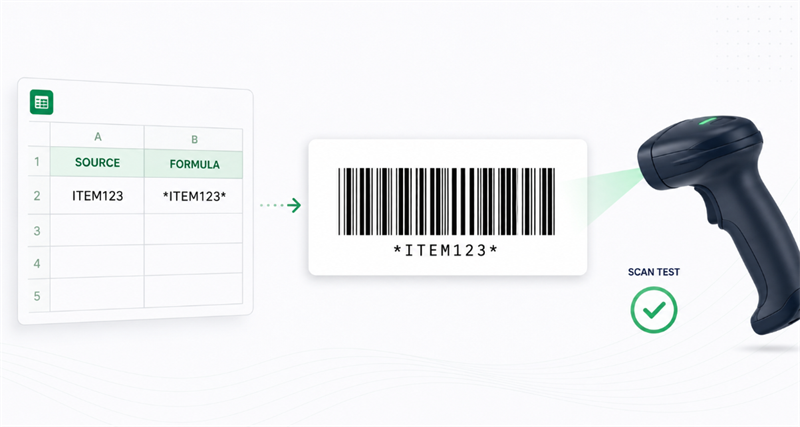
Untuk menjana kod bar Kod 39 dalam Excel atau Lembaran Google, bungkus nilai sumber dengan tanda bintang menggunakan formula ="*"&A2&"*" (menukar ITEM123 kepada *ITEM123*) dan gunakan fon Libre Barcode 39 atau Libre Barcode 39 Teks. Bintang menyediakan aksara permulaan dan berhenti yang wajib; hanya menukar fon tanpa mereka akan menghasilkan kod bar yang tidak dapat diimbas.
Pengesahan & Ujian
Libre Barcode 39 adalah fon paparan visual semata-mata, bukan pengesah kod bar. Kerana ia tidak dapat memeriksa kontras cetak, zon tenang, atau ketepatan lebar bar, anda mesti sentiasa mencetak sampel dan mengujinya dengan pengimbas fizikal anda sebelum penyebaran penuh.
Bagaimana untuk membuat kod bar Libre 39 dalam Excel
Untuk Microsoft Excel, pasang fon Libre Barcode 39 yang diperlukan sebelum membuka spreadsheet. Jika Excel sudah berjalan semasa pemasangan, mulakan semula supaya fon muncul dalam senarai fon.
Struktur lembaran kerja yang paling boleh dipercayai menggunakan lajur berasingan untuk data sumber dan data kod bar.
Lajur A: ID asal | Lajur B: Formula kod bar |
Bahagian 123 | ="*"&A2&"*" |
BIN-204 | ="*"&A3&"*" |
Seksyen 88 | ="*"&A4&"*" |
Ikuti langkah-langkah ini:
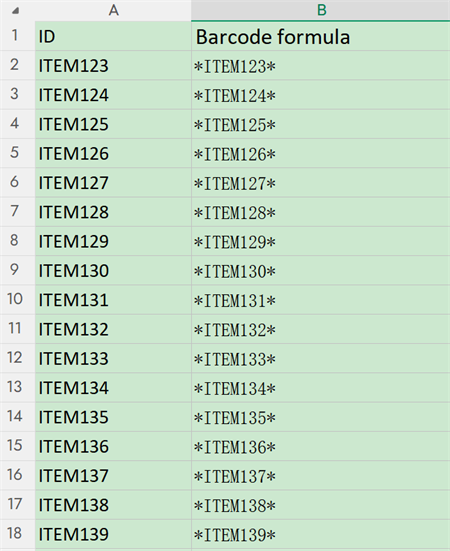
1. Masukkan ID asal dalam lajur A.
2. Tambah ="*"&A2&"*" dalam lajur B.
3. Salin formula ke bawah lajur.
4. Pilih hasil dalam lajur B.
5. Gunakan Libre Barcode 39 atau Libre Barcode 39 Teks.
6. Meningkatkan saiz fon dan menyesuaikan lebar lajur.
7. Cetak sampel dan uji dengan pengimbas yang dimaksudkan.
Menyimpan ID asal dan formula kod bar dalam lajur berasingan menjadikan spreadsheet lebih mudah untuk dikemas kini dan menyelesaikan masalah.
Menukar data huruf kecil dalam Excel
Kod Standard 39 tidak menyokong huruf kecil. Jika kes surat tidak menjejaskan pengenal, gunakan:
="*"&UPPER(A2)&"*"
Ini menukar nilai kepada huruf besar sebelum menambah aksara permulaan dan berhenti.
Jangan gunakan formula ini apabilaitem 123danBahagian 123mewakili rekod yang berbeza. Dalam kes itu, gunakan Libre Barcode 39 Extended dan mengesahkan bahawa pengimbas menyokong Extended Code 39.
Cara Menggunakan Barkod Libre 39 dalam Lembaran Google
Lembaran Google termasuk fon Kod Barcod Libre dalam perpustakaan fonnya, jadi pemasangan tempatan biasanya tidak diperlukan.
Untuk menambah fon:
1. Buka menu fon.
2. Pilih Lebih banyak fon.
3. Cari "Kod Bar Bebas."
4. Tambah fon Kod 39 yang diperlukan.
5. Pilih OK.
Masukkan nilai asal dalam A2 dan formula berikut dalam B2:
="*"&A2&"*"
Gunakan fon kod bar ke B2 dan isi formula di bawah lajur.
Gunakan Libre Barcode 39 Text jika anda mahu pengenal yang dikekod ditunjukkan di bawah bar. Ini boleh membantu pekerja mengenal pasti label secara manual apabila pengimbas tidak tersedia.
Sebelum mengeksport helaian ke PDF, semak bahawa kod bar kekal kelihatan sepenuhnya. Skala halaman, lajur sempit dan sel yang diklip boleh mengubah output cetak walaupun kod bar mengimbas dengan betul di skrin.
Mengapa Kod Barkod Libre 39 Tidak Mengimbas?
Kod bar yang kelihatan betul masih boleh gagal kerana data, susun atur atau output cetakan. Periksa sebab-sebab ini dalam urutan.
1. Hilang permulaan dan berhenti aksara
Sahkan bahawa nilai yang dikod mengandungi tanda bintang di kedua-dua hujung:
• Betul: *ITEM123*
• Tidak betul: ITEM123
Gunakan fon kod bar kepada nilai lengkap, termasuk kedua-dua bintang.
2. aksara yang tidak disokong
Standard Libre Barcode 39 menyokong huruf besar, nombor dan sekumpulan simbol terhad. Huruf huruf rendah, tanda bawah dan banyak tanda tanda tanda memerlukan Kod 39 yang diperluaskan atau simbologi kod bar yang berbeza.
Periksa sel asal daripada hanya melihat bar yang dibuat. Ruang tersembunyi atau aksara yang tidak dijangka diimport dari sistem lain juga boleh mengubah hasilnya.
3. Varian fon yang salah
Libre Barcode 39 dan Libre Barcode 39 Teks menyokong set aksara Kod 39 standard. Teks yang diperluas dan diperluas menyokong input ASCII penuh.
Jika kod bar yang diperluaskan mengembalikan kombinasi yang tidak dijangka seperti tanda tambah diikuti oleh huruf besar, semak sama ada Full ASCII atau Extended Code 39 diaktifkan dalam tetapan pengimbas.
4. Ruang putih yang tidak mencukupi
Simpan kawasan putih yang bersih sebelum bar pertama dan selepas bar terakhir. Sempadan sel, teks, grafik dan tepi label yang diletakkan terlalu dekat dengan kod bar boleh mengganggu pengesanan.
5. Kod bar dipotong atau dimampatkan
Pastikan keseluruhan kod bar sesuai di dalam sel dan label yang dicetak. Kod 39 menjadi lebar apabila lebih banyak aksara ditambah. Memampatkan nilai panjang ke dalam kawasan sempit boleh menjadikan barenya sukar untuk menghasilkan semula dengan tepat.
Untuk data panjang atau ruang label terhad, Kod 128 biasanya lebih padat.
6. Percetakan atau skala PDF
Kod bar boleh diimbas dari skrin tetapi gagal selepas mencetak. Periksa sama ada:
• Excel menggunakan Fit Sheet pada Satu Halaman;
• Pemandang PDF menambah langkah skala lain;
• kod bar ditukar kepada tangkapan skrin resolusi rendah;
• pencetak menghasilkan bar yang pecah atau kabur;
• label mempunyai kontras yang lemah atau latar belakang corak.
Cetak pada saiz sebenar apabila mungkin dan uji label fizikal daripada bergantung hanya pada pratonton skrin.
Kod bar berasaskan fon atau imej yang dihasilkan?
Libre Barcode 39 Teks untuk Excel sesuai apabila kod bar mesti dikemas kini secara automatik dengan nilai spreadsheet. Imej kod bar yang dihasilkan lebih baik apabila kod bar mesti dimuat turun, dihantar melalui e-mel, diletakkan dalam perisian reka bentuk atau dibuka pada komputer yang mungkin tidak mempunyai fon.
Dalam talianKod 39 penjana kod barIa juga berguna untuk penyelesaian masalah. Menjadikan nilai yang sama dalam talian dan mengimbas kedua-dua versi. Jika imej mengimbas tetapi versi Excel tidak, masalah ini mungkin berkaitan dengan fon spreadsheet, susun atur, eksport PDF atau proses percetakan.

Senarai Semak Pra-Cetak
Sebelum mencetak kod bar Libre 39:
✔ Tambah tanda bintang sebelum dan selepas data
✔ Gunakan huruf besar kecuali Kod Terpanjang 39 diperlukan.
✔ Sahkan bahawa setiap watak disokong.
✔ Tinggalkan ruang putih di kedua-dua belah.
✔ Elakkan meregangkan atau memampat kod bar.
✔ Semak PDF dan skala cetak.
✔ Uji label fizikal dengan pengimbas sebenar.
Mengikuti proses ini menjadikan Libre Barcode 39 pilihan praktikal untuk mewujudkan ID aset pendek, label inventori dan kod bar pengesanan dalaman secara langsung dari Excel atau Lembaran Google.
