



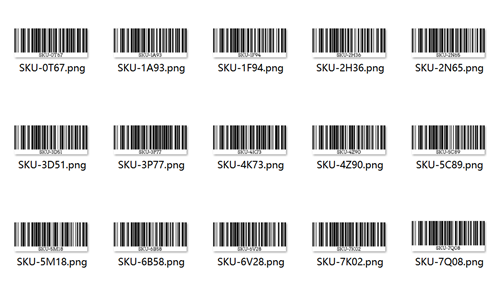
Jika anda sudah mempunyai senarai panjang SKU, ID produk, atau kod dalaman dalam spreadsheet, cara terpantas untuk mencipta kod bar adalah untuk menggabungkan Excel (atau Lembaran Google) dengan alat penjana kod bar pukal. Daripada menaip setiap nilai dengan tangan, anda hanya menyediakan satu lajur data yang bersih dan menjana semua kod bar anda dalam satu kali.
Berikut adalah aliran kerja asas.
1.Sediakan data anda dalam Excel atau Lembaran Google
• Letakkan semua nilai yang anda ingin mengekod dalam satu lajur
• Satu baris = satu kod bar (SKU, ID produk, kod dalaman, dll.)
Sebagai contoh:
SKU-1A93 (Perkhidmatan Perkhidmatan Perkhidmatan Perkhidmatan Perkhidmatan Perkhidmatan Perkhidmatan Perkhidmatan Perkhidmatan Perkhidmatan Perkhidmatan Perkhidmatan Perkhidmatan Perkhidmatan Perkhidmatan Perkhidmatan Perkhidmatan Perkhidmatan Perkhidmatan Perkhidmatan Perkhidmatan Perkhidmatan Perkhidmatan Perkhidmatan Perkhidmatan Perkhidmatan Perkhidmatan Perkhidmatan Perkhidmatan) |
SKU-7K02 (Bahasa Melayu) |
SKU-5M18 (Bahasa Melayu) |
SKU-9D44 (Bahasa Melayu) |
… |
2.Membersihkan lajur
Sebelum anda menampal apa-apa ke dalam penjana kod bar pukal, pastikan data bersih:
• Hapuskan barisan kosong
• Keluarkan ruang utama / trailing (TRIM adalah rakan anda)
• Pastikan tiada aksara yang tidak disokong untuk jenis kod bar yang anda rancang gunakan
Data yang baik dalam = bersih kod bar keluar.
3.Mengendalikan sifar utama dengan betul
Untuk beberapa standard kod bar, seperti EAN-13 atau UPC-A, sifar utama adalah penting.
• Tetapkan format lajur Excel kepada Teks, supaya Excel tidak secara automatik menjatuhkan sifar-sifar itu
• Periksa dua kali bahawa nombor seperti 012345678901 kekal persis seperti mereka
Jika anda melewati langkah ini, kod bar anda mungkin berakhir dengan nilai yang salah dan tidak akan sepadan dengan apa yang dijangka oleh POS atau sistem anda.
4.Salin dan tampal ke dalam penjana kod bar pukal anda
Sebaik sahaja lajur anda bersedia:
• Pilih jenis kod bar anda (contohnya, Kod 128, EAN-13, UPC-A)
• Pilih jenis imej kod bar yang betul, jpg png atau lain-lain
• Pilih seluruh lajur
• Salin
• Tampal ke dalam kotak input pelbagai baris penjana kod bar pukal anda dari Excel
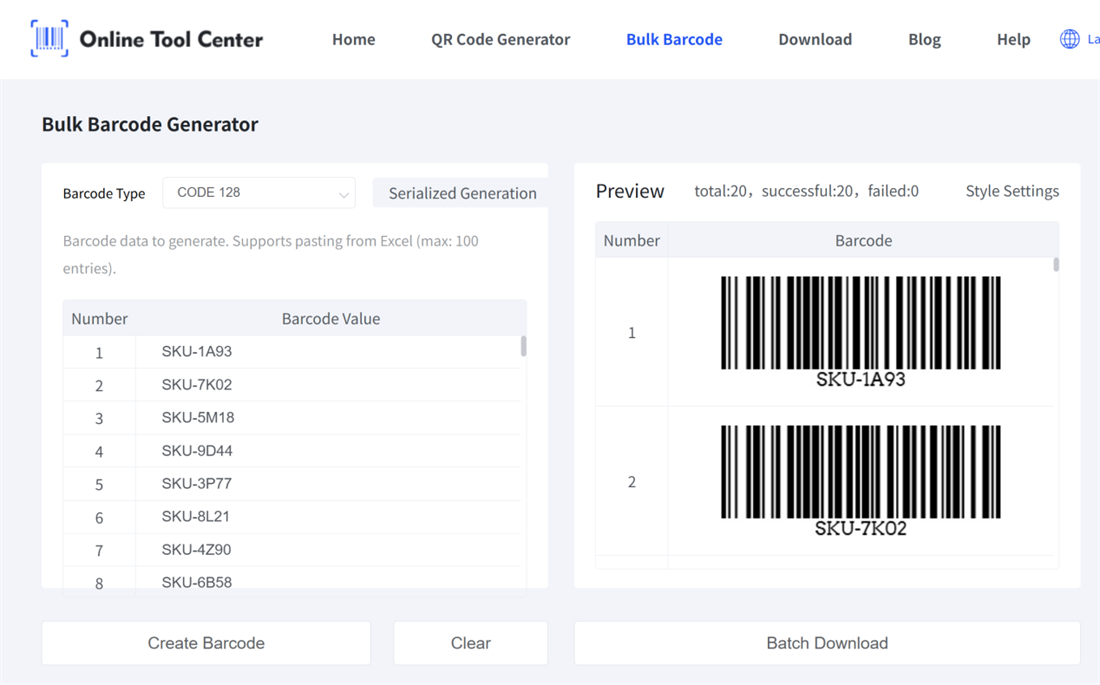
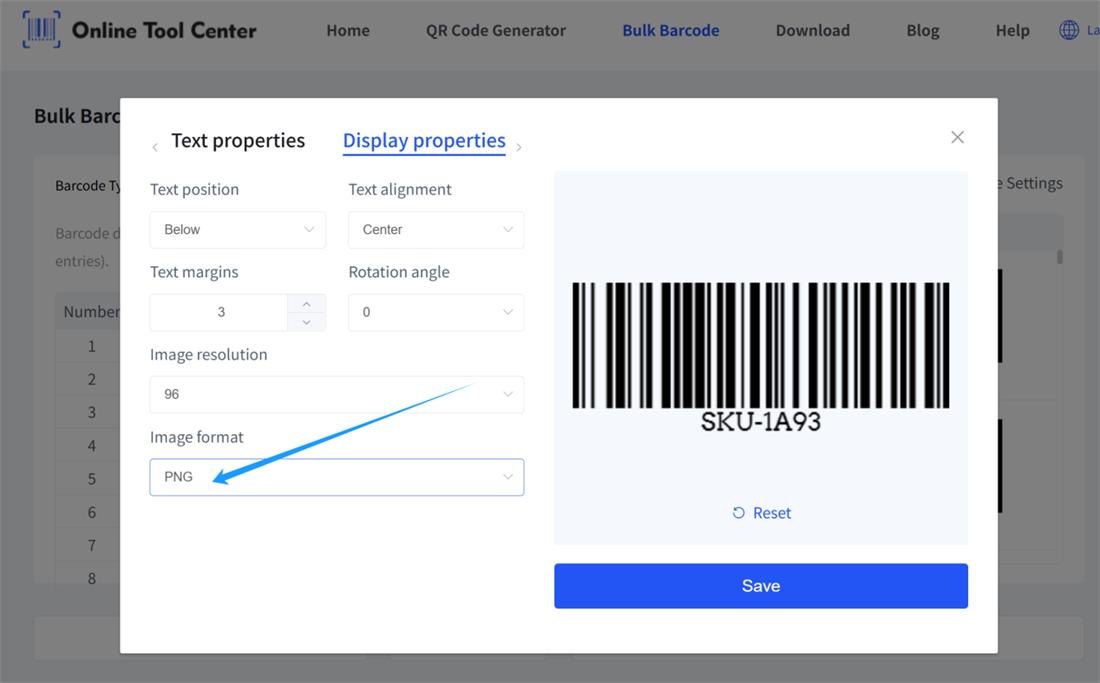
Kebanyakan alat penjana kod bar secara pukal menerima satu nilai per baris. Klik menghasilkan kumpulan, kemudian muat turun semua imej kod bar sebagai fail ZIP.
Itulah. Tidak perlu memuat naik fail CSV jika anda tidak mahu menyalin, tampal, menjana, selesai. Ia adalah cara mudah untuk menjana kod bar secara pukal dari senarai Excel.
Ingin menjana kod bar secara pukal untuk produk, inventori, atau aset anda? Cuba penjana kod bar pukal dalam talian percuma kami dan buat kumpulan pertama anda hanya dalam beberapa klik!
