



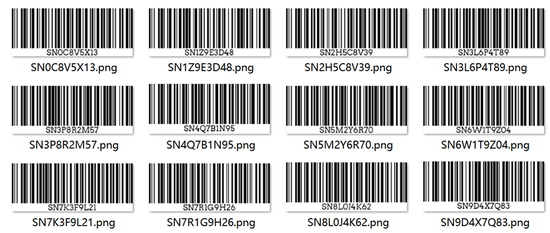
Jika anda pernah cuba membuat kod bar satu demi satu, anda tahu ia menjadi menyakitkan dengan cepat. Seketika anda mempunyai senarai SKU yang panjang atau helaian inventori, anda mula menaip perkara-perkara seperti "penjana kod bar secara pukal" ke dalam Google dan berharap terdapat cara yang lebih pintar.
Berita Baik : Terdapat
Panduan gaya FAQ ini menyatukan soalan yang paling biasa ditanya orang mengenai penjana kod bar pukal - terutamanya apabila menggunakan Excel, memilih jenis kod bar, berurusan dengan had, dan sebenarnya mendapatkan label tersebut dicetak.
Q1. Apakah penjana kod bar pukal dan bagaimana ia berbeza dari penjana kod bar biasa?
Penjana kod bar pukal adalah alat yang membolehkan anda mencipta banyak kod bar sekaligus dari senarai nilai daripada menjananya satu demi satu.
• penjana kod bar biasa - satu nilai masuk, satu kod bar keluar
• penjana kod bar pukal-satu senarai dalam, satu kumpulan keseluruhan kod bar keluar
Daripada mengulang "jenis-menghasilkan-muat turun” berpuluh-puluh kali, penjana kod bar kumpulan membolehkan anda:
• Tampal senarai nilai (contohnya, dari Excel)
• Pilih jenis kod bar 1D atau 2D (Kod 128, EAN-13, UPC-A, Kod 39, ITF-14, dll.)
• Menjadikan dan memuat turun segala-galanya dalam satu ZIP
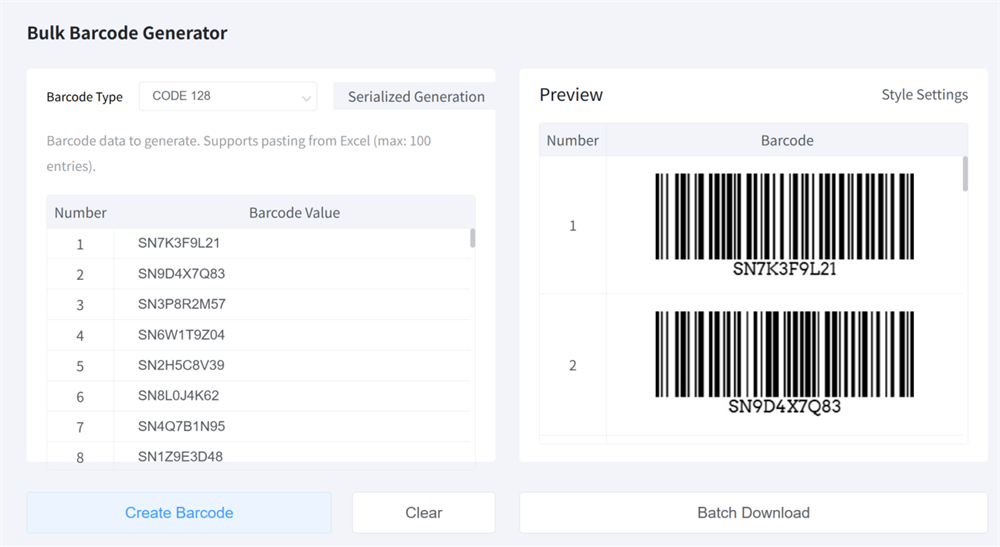
Jika anda bekerja dengan produk, inventori, penghantaran atau tag aset, hanya gunakan penjana kod bar pukal percuma kami dalam talian untuk mencipta Kod 128, Kod 39, UPC, EAN dan banyak lagi.
Cuba sekarang!
Q2. Berapa banyak kod bar yang boleh saya jadikan sekaligus secara percuma?
Ia bergantung kepada alat, tetapi kebanyakan alat penjana kod bar pukal percuma membolehkan saiz kumpulan yang murah hati, seperti:
• Sehingga 50-100 kod bar setiap larian
• Pilihan had harian lembut untuk menjaga perkhidmatan cepat
Anda sentiasa boleh membahagikan senarai besar kepada beberapa kumpulan.
Q3. Format kod bar 1D yang disokong secara pukal?
Kebanyakan alat pukal memberi tumpuan kepada kod bar 1D (linear), yang sempurna untuk label dan pengimbas.
Format biasa:
• Kod 128 fleksibel, padat; hebat untuk inventori, gudang dan ID aset
• Kod 39 label dalaman dan tag aset mudah
• EAN-13 kod bar runcit standard di banyak negara
• UPC-A kod bar runcit standard di Amerika Utara
• ITF-14 digunakan pada karton dan palet luar
Sesetengah alat juga menyokong GS1-128 untuk label logistik.
Jika anda memerlukan penjana kod bar Kod 128 pukal untuk penggunaan dalaman, atau EAN-13 / UPC-A pukal untuk produk runcit, semak bahawa format ini disokong secara jelas.
Q4. Adakah penjana kod bar pukal benar-benar percuma? Apa-apa tanda air atau had tersembunyi?
Ini adalah salah satu soalan yang paling biasa, dan jujurnya, anda betul untuk bertanya.
Dengan penjana kod bar pukal percuma yang baik, anda harus menjangkakan:
• Tiada tanda air pada kod bar yang dihasilkan
• Tiada pendaftaran paksa hanya untuk memuat turun imej
• Tiada paywall menyelinap selepas kumpulan pertama anda
Begitulah cara penjana kod bar pukal percuma kami sendiri berfungsi: anda boleh menampal nilai kod bar anda, menjana pelbagai kod bar 128 / Kod 39 / UPC / EAN / GS1-128 dalam satu kali (sehingga 100 kod bar setiap kumpulan), dan memuat turun imej bersih (PNG, JPG, dll.) tanpa membuat akaun atau membayar sen.
Jika anda ingin maklumat langkah demi langkah, lihat panduan terperinci kami di sini: Panduan Generator Barcode Bulk 128.
Q5. Bolehkah saya menjana kod bar secara pukal untuk produk, SKU, atau label inventori saya?
Ya ini adalah salah satu kes penggunaan utama untuk mana-mana penjana kod bar pukal.
Senario khas:
• Anda melancarkan barisan produk baru dan memerlukan kod bar runcit (EAN-13 atau UPC-A) untuk setiap SKU
• Anda mengekalkan katalog produk yang besar dan mahu Kod 128 kod bar untuk label inventori dalaman
• Anda menganjurkan rak gudang, tong, atau palet dan memerlukan ID yang boleh diimbas
Q6. Bagaimana saya mencetak kod bar yang dihasilkan secara pukal pada lembaran label?
Berikut adalah aliran kerja percetakan mudah:
1. Menjadikan dan memuat turun
• Gunakan alat pukal untuk menjana kod bar
• Muat turun mereka sebagai ZIP dan mengekstrak fail imej (PNG / JPG / GIF)
2. Buka templat label anda
• Dalam Word, Google Docs atau perisian label
• Pilih templat yang sepadan dengan helaian label anda
3. Masukkan imej kod bar
• Satu kod bar bagi setiap sel label
• Simpan ruang putih (zon tenang) di sekitar bar
• Jangan meregangkan atau memutar gambar
4. Cetak dan ujian
• Menggunakan sekurang-kurangnya 300 DPI
• Matikan skala "sesuai dengan halaman"
• Cetak halaman ujian dan imbas beberapa label
Sebaik sahaja templat anda disediakan, mencetak label kod bar dari penjana pukal menjadi rutin cepat.
Q7. Mengapa beberapa kod bar saya tidak mengimbas, dan bagaimana saya boleh memperbaikinya?
Kod bar yang tidak diimbas biasanya terdedah kepada beberapa isu biasa:
1. Format atau panjang data yang salah
• EAN-13 / UPC-A mempunyai peraturan panjang yang ketat
Jika nombor anda terlalu panjang atau pendek, pengimbas akan menolaknya
• Untuk penggunaan dalaman, Kod 128 lebih memaafkan
2. Imej terlalu kecil atau resolusi rendah
• Kod bar kecil, piksel sukar dibaca
• Gunakan imej resolusi yang lebih tinggi dan jangan terlalu memampat
3. Kualiti cetak yang buruk
• dakwat rendah, noda atau permukaan berkilat boleh menyebabkan salah bacaan
• Gunakan kertas yang layak dan mod cetak yang baik
4. Kontras atau latar belakang yang buruk
• Stick dengan bar gelap pada latar belakang yang terang, idealnya hitam pada putih
5. Zon tenang dipotong
• Jangan potong terlalu dekat atau letakkan teks / grafik tepat di sebelah bar
Untuk menyelesaikan masalah, cuba:
• Membina semula kod bar yang lebih besar
• Beralih ke Kod 128 untuk ID dalaman
• Percetakan semula dengan tetapan dan bahan yang lebih baik
• Menguji beberapa sampel dengan pengimbas yang sebenarnya digunakan pasukan anda
Q8. Bolehkah saya menjana kod bar berurutan secara pukal (contohnya, 0001-0100)?
Ya, dan ia lebih mudah daripada yang kelihatan.
Dua pilihan mudah:
1. Alat menyokong penjana kod bar mengikut urutan
• Sesetengah penjana pukal membolehkan anda menentukan nilai permulaan, nilai akhir, dan langkah, dan kemudian mengisi semua nilai di antara secara automatik.
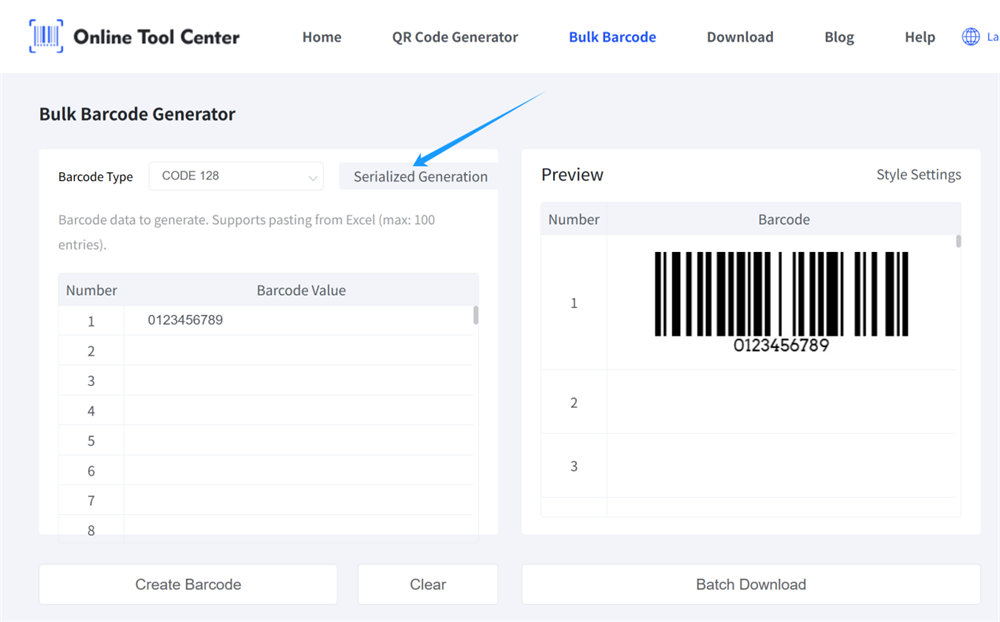
• Sebagai contoh, 0001-0100 dalam satu larian
2. Gunakan Excel untuk urutan, kemudian tampal senarai
• Menjadikan lajur nombor berturut-turut dengan formula atau isi-turun
• Format sebagai Teks jika anda memerlukan sifar utama
• Tampal lajur itu ke dalam alat penjana kod bar anda
Walau bagaimanapun, anda mendapat kumpulan kod bar bernombor yang rapi dengan usaha minimal.
Q9. Adakah penjana kod bar pukal percuma mencukupi untuk perniagaan kecil saya, atau saya memerlukan perisian berbayar?
Bagi banyak perniagaan kecil dan sederhana, alat penjana kod bar dalam talian percuma lebih daripada mencukupi.
Ia biasanya cukup apabila:
• Anda menjana kod bar dari Excel beberapa kali sebulan
• Anda memerlukan label untuk rak, kotak, produk, atau peralatan
• Anda tidak apa-apa dengan merancang susun atur label dalam Word, Google Docs, atau program label mudah
Anda boleh mempertimbangkan perisian desktop berbayar apabila:
• Anda mencetak ribuan label setiap hari
• Anda memerlukan percetakan automatik, sambungan pangkalan data langsung, atau label logistik GS1 yang kompleks
• Anda mempunyai keperluan integrasi yang ketat dengan sistem ERP / WMS
Bagi kebanyakan pengguna yang hanya ingin menjana kod bar secara pukal dengan cepat, alat percuma yang kukuh adalah cara termudah untuk melakukan pekerjaan tanpa memecahkan bank.
Pemikiran Akhir: Sedia untuk mencuba penjana kod bar secara pukal?
Sekarang anda tahu apa yang dilakukan penjana kod bar pukal dan bagaimana menggunakannya dengan Excel, format 1D yang harus dipilih, dan bagaimana mencetak kod bar yang sebenarnya mengimbas.
Langkah seterusnya mudah:
Ambil senarai SKU atau inventori anda dalam Excel, pilih jenis kod bar seperti Kod 128 atau EAN-13, dan jatuhkan nilai ke dalam penjana kod bar pukal dalam talian percuma. Dalam beberapa klik, anda akan mempunyai kumpulan penuh kod bar siap pencetak.
Sebaik sahaja anda telah melakukannya sekali, anda akan bertanya-tanya mengapa anda pernah menjana kod bar satu demi satu.
